前言
由于技术开发需要,现需一个Linux环境,做一些测试,因为电脑是Windows11系统,直接在系统里集成了WSL支持。
打开以后就进入了单独的一个 Linux 控制台,下面记录使用相关操作。
WSL 安装使用
查询已安装的发行版和版本
wsl --list --verbose
这个命令需要在 Windows 系统自带终端中进行,在 wsl 的终端中操作会提示 wsl 命令不存在
C:\Users\82598>wsl --list --verbose
  NAME              STATE           VERSION
* docker-desktop    Running
我的默认出现 docker-desktop ,是因为之前安装过 Docker Desktop, 然后它自动安装自己的 WSL 发行版
PS C:\Users\82598> wsl --status
默认分发: docker-desktop
默认版本: 2
安装 Ubuntu 22.04 发行版
wsl --install -d Ubuntu-22.04

PS C:\Users\82598> wsl --install -d Ubuntu-22.04
无法从“https://raw.githubusercontent.com/microsoft/WSL/master/distributions/DistributionInfo.json”中提取列表分发。操作超时
错误代码: Wsl/InstallDistro/0x80072ee2
操作超时,得开代理开节点。
安装好后需要输入用户名和密码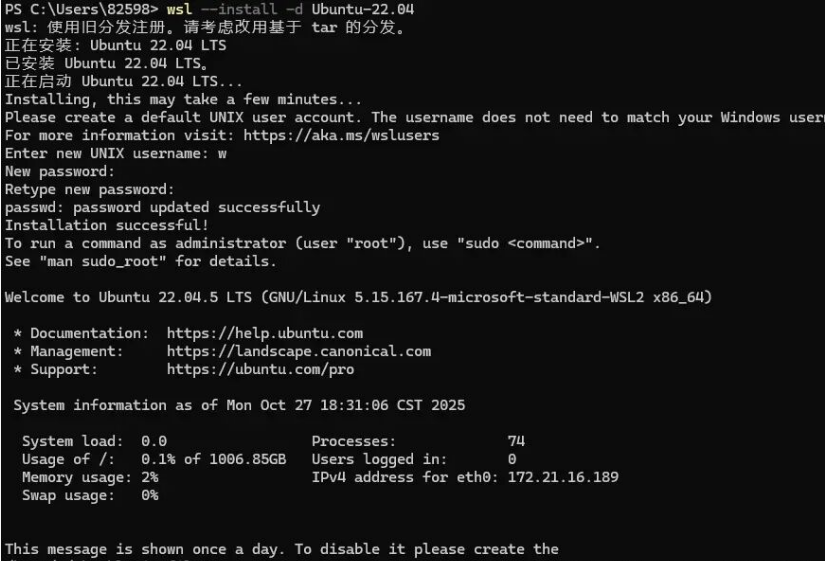
输完用户名和密码后就进入 Ubuntu 系统了
查看操作系统版本
cat /etc/os-release

w@GYW:~$ cat /etc/os-release
PRETTY_NAME="Ubuntu 22.04.5 LTS"
NAME="Ubuntu"
VERSION_ID="22.04"
VERSION="22.04.5 LTS (Jammy Jellyfish)"
VERSION_CODENAME=jammy
ID=ubuntu
ID_LIKE=debian
HOME_URL="https://www.ubuntu.com/"
SUPPORT_URL="https://help.ubuntu.com/"
BUG_REPORT_URL="https://bugs.launchpad.net/ubuntu/"
PRIVACY_POLICY_URL="https://www.ubuntu.com/legal/terms-and-policies/privacy-policy"
UBUNTU_CODENAME=jammy
或使用这个命令 lsb_release -a
w@GYW:~$ lsb_release -a
LSB Version:    core-11.1.0ubuntu4-noarch:printing-11.1.0ubuntu4-noarch:security-11.1.0ubuntu4-noarch
Distributor ID: Ubuntu
Description:    Ubuntu 22.04.5 LTS
Release:        22.04
Codename:       jammy
lsb_release 命令使用需先安装
sudo apt update
sudo apt install lsb-release
sudo apt install lsb
修改默认版本
安装好 Ubuntu 发行版后,再次打开默认还是 Docker Desktop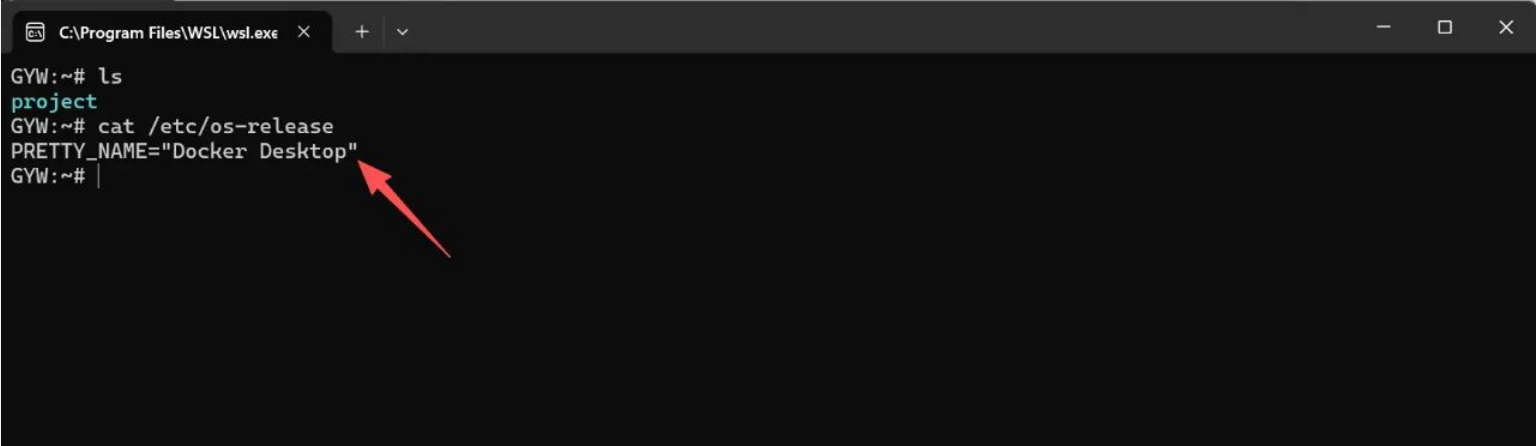
自己的真实需求是默认打开 Ubuntu 发行版,用于开发相关操作
使用 wsl --list --verbose 命令查看存在的发行版名称,使用 wsl --set-default <发行版名称> 设置默认发行版
C:\Users\82598>wsl -l -v
  NAME              STATE           VERSION
* docker-desktop    Running         2
  Ubuntu-22.04      Stopped         2

C:\Users\82598>wsl --set-default Ubuntu-22.04
操作成功完成。
wsl -l -v 是 wsl --list --verbose 命令的缩写
修改成功后,再次进入 WSL 命令行后,就默认 Ubuntu 了
删除指定发行版
目前 docker-desktop 用不上,直接删掉,使用 wsl --unregister <发行版名称> 命令,删除后,重新查询进行验证是否操作成功
C:\Users\82598>wsl --unregister  docker-desktop
正在注销。
操作成功完成。

C:\Users\82598>wsl -l -v
  NAME            STATE           VERSION
* Ubuntu-22.04    Running         2
使用软连接打开项目目录
进入 Ubuntu 系统后,默认家目录是没有任何东西的,原来系统中对应的文件在 /mnt 下面,里面有 CD 两个盘,例如进入 D 盘后的内容和在 Win11 系统中打开的 文件资源管理器 下面的内容一样
项目文件在 D 盘 project 目录下,每次如果敲命令一层层进入的话,不是很方便,使用 ln -s <源文件路径> <软连接名称> 命令创建软连接,这样进入 Ubuntu 系统后就能相对方便的进入项目目录,进行相关操作了。
w@GYW:~$ ln -s /mnt/d/project project
w@GYW:~$ ls
project
w@GYW:~$ cd project
w@GYW:~/project$ ls
00BigScreenXXX
...
VSCode 中使用 WSL
在 VSCode 中使用 WSL 发行版,安装 WSL 扩展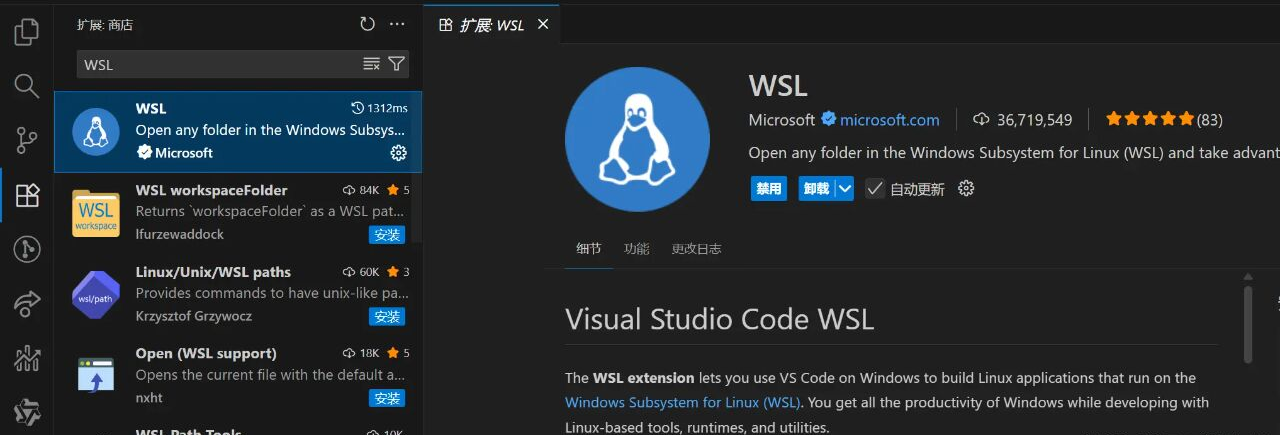
安装好以后,在编辑器中点左下角的图标,选择 使用发行版连接到WSL,选择自己安装的对应的 Linux 发行版,这里选择之前安装的 Ubuntu-22.04 版本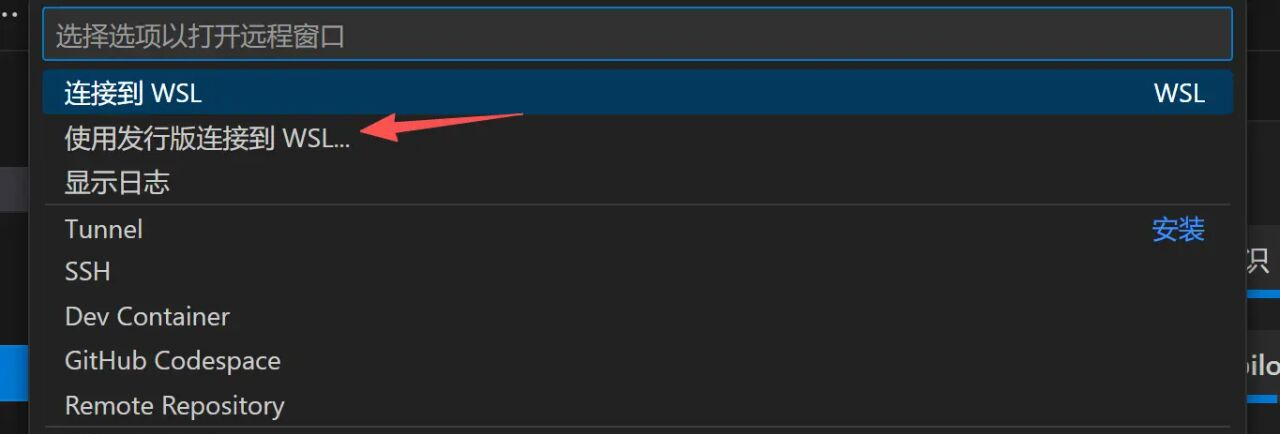

选择后,会重新打开 VSCode 新页面,这时候的终端就是 Ubuntu 环境了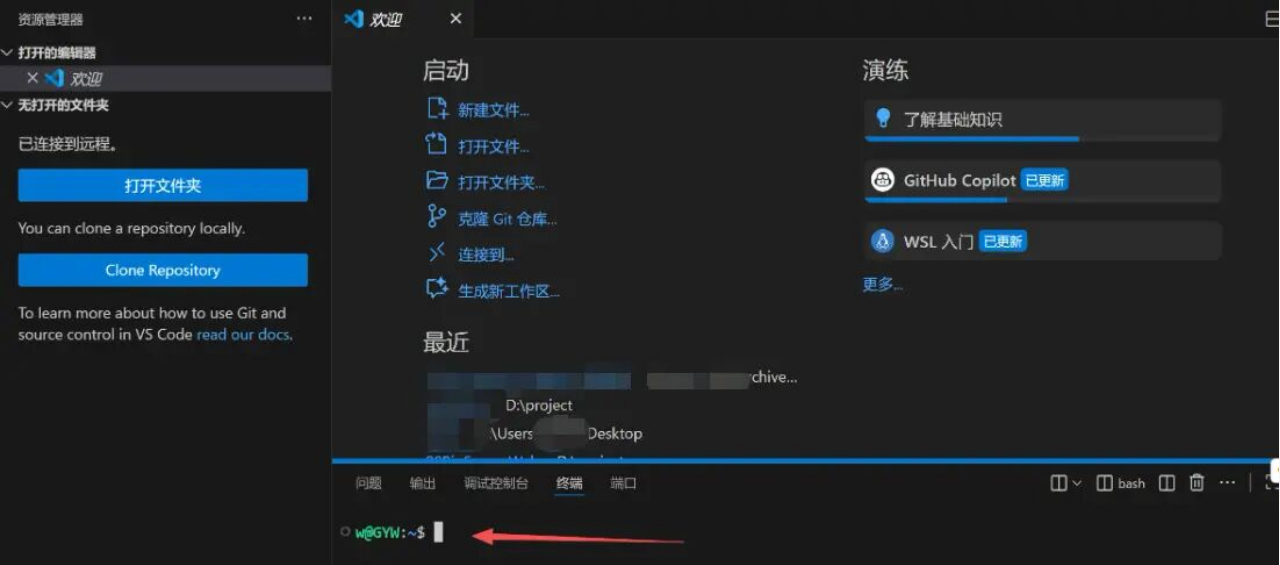
这时候就可以在 VSCode 中使用 Linux 环境做相关开发操作了
文章转自:https://mp.weixin.qq.com/s/cqmjEM6gXWpc4X1ASthPcQ 草帽Lufei
